ftp服務(wù)器FileZilla Server詳細(xì)配置教程
FileZilla Server下載安裝完成后,必須啟動軟件進(jìn)行設(shè)置,由于此軟件是英文,本來就是一款陌生的軟件,再加上英文,配置難度可想而知,小編從網(wǎng)上找到一篇非常詳細(xì)的教程進(jìn)行整理了一番,確保讀到這篇教程的同學(xué)都能夠進(jìn)行免費ftp服務(wù)器FileZilla Server配置。
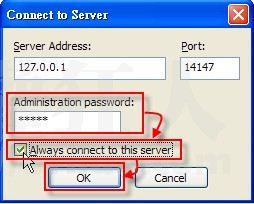
運行FileZilla Server Interface.exe,得到以上界面,如果是第一次進(jìn)入,直接點擊ok即可。我們可以在「Administrator password:」欄位中輸入本服務(wù)器Filezilla服務(wù)的密碼,輸入管理端口號(管理端口到底是多少,請參考前文安裝過程中填寫的具體數(shù)字是多少。),然后勾選「Always connect to this server」再按下〔OK〕。建議選中“總是連接到本服務(wù)器”的選項,即表示每次啟動管理控制臺,都是管理本機(jī)的Filezilla服務(wù)。
注意:修改端口和密碼非常重要,這是確保Filezilla安全的重點,必須修改端口,必須設(shè)置密碼!密碼建議足夠復(fù)雜!可以在管理界面中進(jìn)行修改
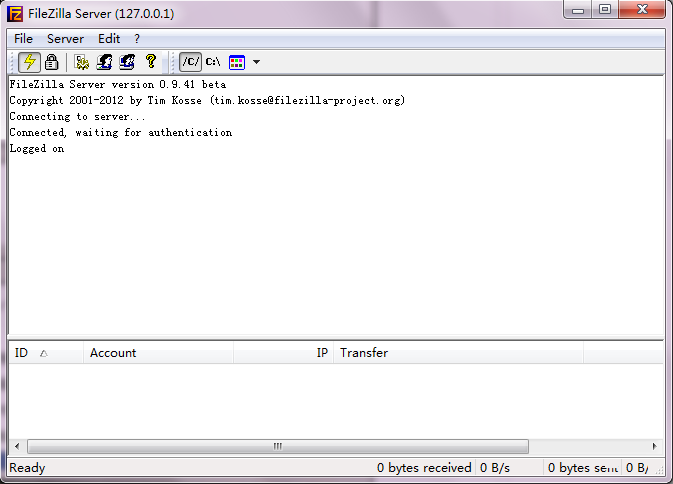
這是程序的主界面,然后開始點擊Edit菜單下的Settings.會得到如下界面:
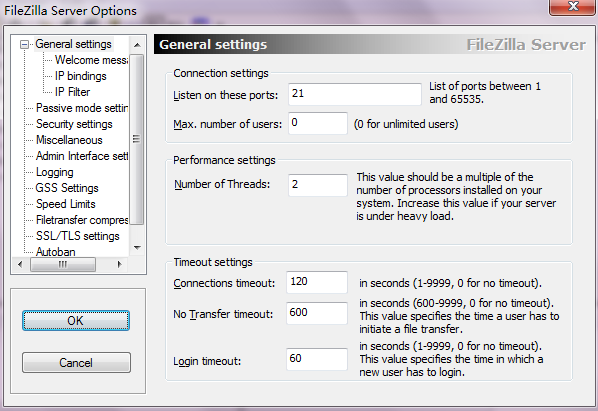
首先要進(jìn)行服務(wù)器全局參數(shù)設(shè)置:
General settings(常規(guī)設(shè)置):
Listen on Port:監(jiān)聽端口,其實就是FTP服務(wù)器的連接端口。(一般都是21)
Max.Number of users:允許最大并發(fā)連接客戶端的數(shù)量。(0為不限制)
Number of Threads:處理線程。也就是CPU優(yōu)先級別。數(shù)值調(diào)得越大優(yōu)先級越高,一般默認(rèn)即可。
下面的是超時設(shè)置,
Connections timeout:連接超時時間;此處默認(rèn)是120秒。
No Transfer timeout:傳輸空閑超時;此處默認(rèn)是600秒。
Login timeout:登入超時。此處是60秒。
一般此處默認(rèn)即可,無須更改。
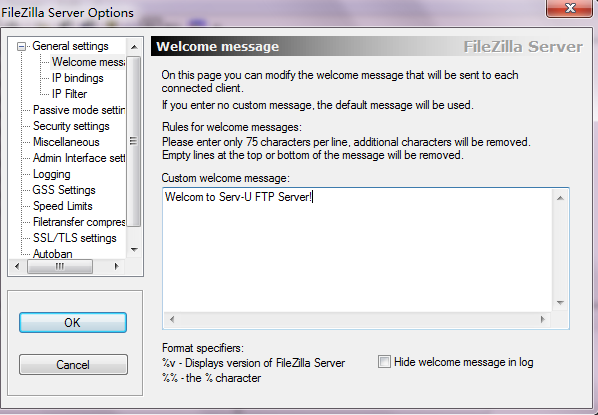
Welcome message頁面設(shè)置客戶端登錄成功以后顯示的Welcome信息。
小編此處已經(jīng)改為Welcom to Serv-U FTP Server(另一款非常知名的ftp服務(wù)器)!
此處最好要修改!因為隨便暴露的話黑客可能會利用漏洞進(jìn)行攻擊。建議和小編輸入的一樣即可。
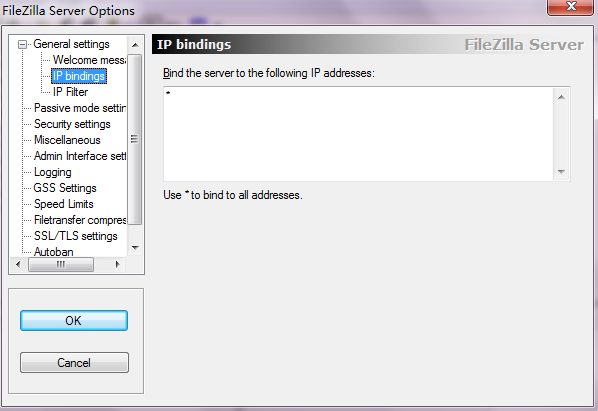
IP bindings(IP綁定)頁面:把服務(wù)器與IP地址綁定,使用*以綁定到所有地址。(一般默認(rèn)即可)
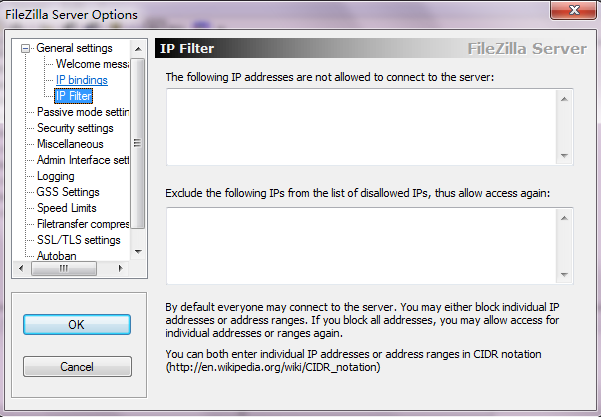
IP Filter(IP過濾器)頁面:設(shè)置IP過濾規(guī)則,在上面欄目中的IP是被禁止與FTP服務(wù)器連接的,下面的是允許的。
格式:可以是單個IP地址、IP地址段,可以使用通配符、使用IP/subnet語法或正則表達(dá)式(以“/”結(jié)尾)來過濾主機(jī)名。
(一般默認(rèn)即可,除非有需要的話再來進(jìn)行設(shè)置)
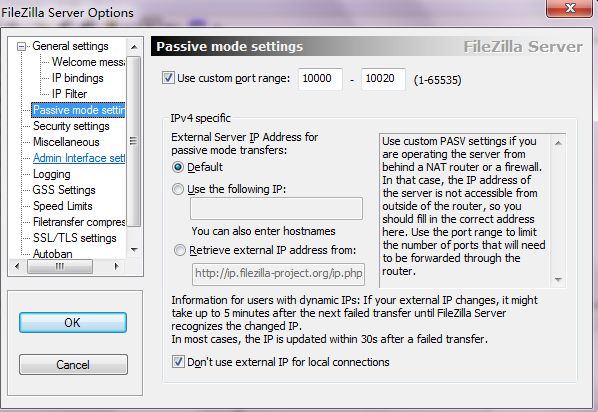
第2步 Passive mode settings(被動傳輸模式設(shè)置):這個頁面要重點關(guān)注。
先修改Use custom port range:小編此處選擇的從10000-10020.此處根據(jù)自己需要選擇。
下面是被動傳輸設(shè)置:
1)如果服務(wù)器本身直接擁有公網(wǎng)IP,可以選軟件默認(rèn)的“Default”。
2) 如果服務(wù)器是在局域網(wǎng)里面,在一個網(wǎng)關(guān)后面,那么就要選擇第二項“Use the follwoing IP”,并且在下面的輸入欄填寫公網(wǎng)的IP地址;否則,客戶端用PASV被動模式可能無法連接FTP服務(wù)器。因為服務(wù)器是在內(nèi)網(wǎng)中,在客戶端使用PASV模式連接服務(wù)器的時候,服務(wù)器收到連接請求之后需要把自身的IP地址告訴客戶端,由于服務(wù)器在內(nèi)網(wǎng)中,它偵測到的IP地址是內(nèi)網(wǎng)的(如192.168.0.5),它把這個IP地址交給客戶端,客戶端自然無法連接。在這里設(shè)置了指定的IP地址后,服務(wù)器就會把這個公網(wǎng)合法的IP地址提交給客戶端,這樣才能正常建立連接。
如果服務(wù)器是動態(tài)IP的,那么可以選擇下面的“Retrieve external IP address from”,利用FileZilla官方網(wǎng)站免費提供的IP查詢頁面獲取當(dāng)時的公網(wǎng)合法IP,然后服務(wù)器把這個公網(wǎng)合法IP地址提交給客戶端。當(dāng)然靜態(tài)IP也可以用這個,只不過沒有必要。
這個設(shè)置頁面對服務(wù)器位于內(nèi)網(wǎng)的情況非常重要。有些FTP服務(wù)器端沒有這個設(shè)置項目,客戶端就只能用Port主動模式連接。當(dāng)然有些客戶端軟件針對這個問題有專門的設(shè)置,如FlashFXP的站點設(shè)置中只要選中“被動模式使用站點IP”就可以了。
對于在局域網(wǎng)中的服務(wù)器,如果服務(wù)器沒有置于DMZ區(qū),那么強(qiáng)烈建議選中下面的“Use custom port range”定義PASV端口范圍。由于PASV模式中,是服務(wù)器隨機(jī)打開端口,然后把打開的端口號告訴客戶端,讓客戶端連接打開的端口。但是因為服務(wù)器處于網(wǎng)關(guān)后面,如果網(wǎng)關(guān)那里沒有做對應(yīng)的端口映射,客戶端從外網(wǎng)就無法連接服務(wù)器打開的端口,導(dǎo)致PASV模式連接失敗。在這里限定服務(wù)器打開的端口范圍,然后到連接外網(wǎng)的網(wǎng)關(guān)那里,對服務(wù)器的這些端口做端口映射(虛擬服務(wù))。這需要服務(wù)器和Internet網(wǎng)關(guān)設(shè)備配合設(shè)置,這樣外網(wǎng)的客戶端才能用PASV模式連接進(jìn)來。
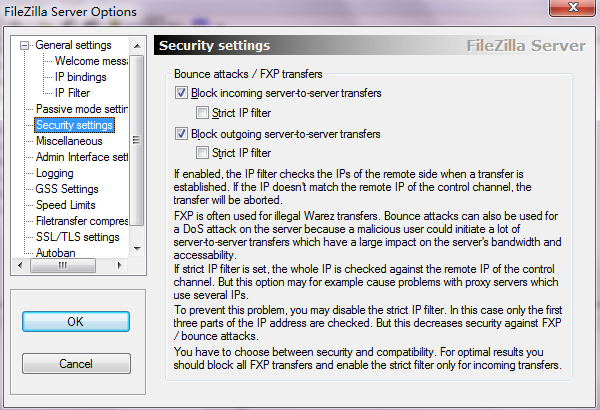
第3步 Security settings(安全設(shè)置):這里的兩個選項關(guān)系到能否FXP。軟件默認(rèn)狀態(tài)“Block incoming server-to-server transfers”和“Block outgoing server-to-server transfers”兩項都是選中的,前面那項是禁止連入的服務(wù)器對傳,后面是禁止傳出的服務(wù)器對傳。也就是說默認(rèn)狀態(tài)不允許FXP,如果需要使用FXP,那么就把這兩個項目取消選擇。注意FXP傳輸除了跟這個頁面的設(shè)置有關(guān),還跟IP過濾器有關(guān)。
說明:如果啟用,IP過濾器在傳輸開始時檢查遠(yuǎn)端IP,如果IP不符合控制通道中的遠(yuǎn)端IP,傳輸將被取消。
FXP經(jīng)常被用來傳輸非法盜版軟件,反彈攻擊亦可被用來發(fā)起對服務(wù)器的Dos攻擊,因為惡意用戶可以發(fā)起多個服務(wù)器到服務(wù)器傳輸,這將對服務(wù)器的帶寬和可用性造成很大影響。
如果設(shè)置了嚴(yán)格過濾IP,整個IP將與控制通道中的IP進(jìn)行比較,但此選項可能會對使用了多個IP的代理服務(wù)器引發(fā)問題。
為了避免此問題,可以禁用嚴(yán)格IP過濾,這樣只檢查IP地址的前三部分,但這會使對FXP/反彈攻擊的安全都降低。因此,你需要在安全和兼容性之間做選擇,要想達(dá)到最佳效果,你可以阻止所有的FXP傳輸并且僅對傳入的傳輸啟用嚴(yán)格過濾。
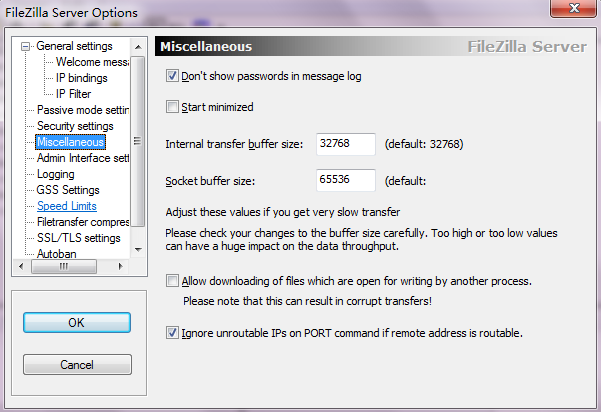
miscellaneous:雜項設(shè)置。默認(rèn)即可。
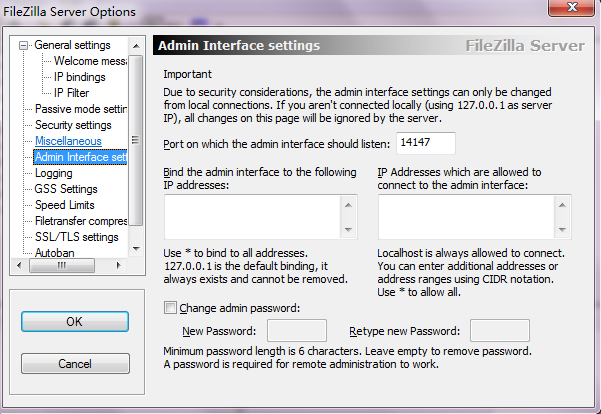
第4步 Admin Interface setting(管理員界面設(shè)定):這個就是登錄配置服務(wù)器界面的一些參數(shù)。端口號的設(shè)置在安裝的時候也出現(xiàn)過。下面兩欄可以定義允許遠(yuǎn)程登錄配置的網(wǎng)絡(luò)界面和IP地址,第一個空白可以設(shè)置把管理界面綁定到IP地址,使用*以綁定所有IP地址,127.0.0.1是默認(rèn)綁定,它一直存在且不可被移除;第二個空白設(shè)置允許連接到管理界面的IP地址,可以使用通配符(例如:123.234.12?.*),127.0.0.1總是被允許連接到管理界面的。在最下面更改管理員口令。
注意:修改端口和密碼非常重要,這是確保Filezilla安全的重點,必須修改端口,必須設(shè)置密碼!密碼建議足夠復(fù)雜!
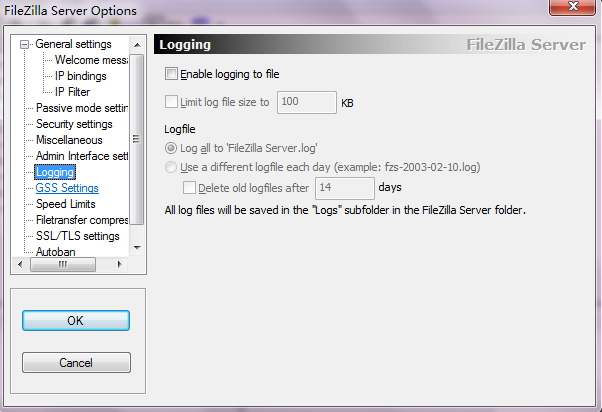
第5步 Logging(日志):設(shè)定是否啟用日志記錄功能以及日志文件大小和文件名。
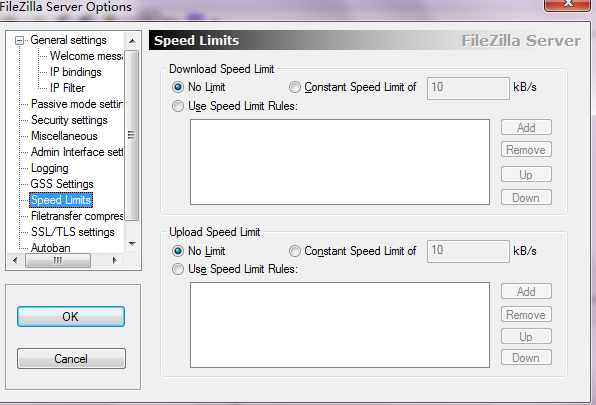
第6步 Speed Limits(速度限制):這個是全局參數(shù),默認(rèn)狀態(tài)不限速。可以選中“Constant Speed Limit of”并填寫限速數(shù)值來實現(xiàn)速度限制,下載(傳出)和上傳(傳入)可以分別設(shè)置。還可以根據(jù)時段自定義限速規(guī)則——“Use Speed Limit Rules”,比如這臺服務(wù)器或者網(wǎng)絡(luò)連接除了做FTP服務(wù)器之外還有別的用途,需要根據(jù)時間調(diào)度,不能讓FTP傳輸擠占所有網(wǎng)絡(luò)帶寬影響其它的網(wǎng)絡(luò)服務(wù);就可以通過這里設(shè)置。
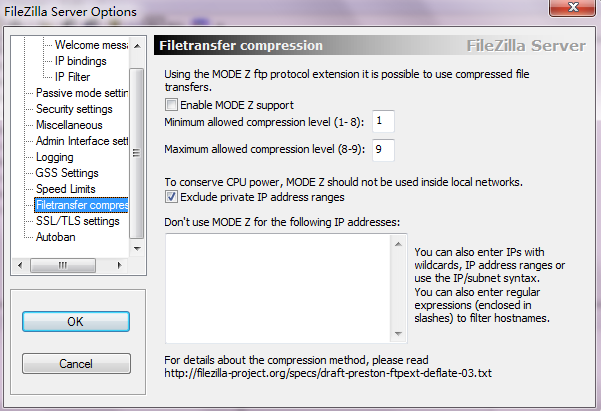
第7步 Filetransfer compression(文件傳輸壓縮設(shè)置):MODE Z FTP協(xié)議是一種實時壓縮的傳輸協(xié)議。在這種模式下,發(fā)送方的數(shù)據(jù)在發(fā)出之前先進(jìn)行壓縮,再送到網(wǎng)絡(luò)鏈路中傳輸,接收方將收到數(shù)據(jù)實時解包,在本地還原重組成原文件。這種模式可以大幅度減少網(wǎng)絡(luò)中的數(shù)據(jù)流量,提升傳輸效率(速度)。當(dāng)然對于已經(jīng)壓縮過的文件,就幾乎沒有效果了。要使用這種傳輸模式,需要服務(wù)器端和客戶端都支持MODE Z協(xié)議。
勾選“Enable MODE Z support”就可以啟用本服務(wù)器的MODE Z支持功能,這樣,只要客戶端也支持MODE Z就可以獲得它帶來的性能提升。“Minimum allowed compression level”和“Maximum allowed compression level”分別設(shè)置最小壓縮率和最大壓縮率。最下面可以輸入不啟用MODE Z功能的目標(biāo)IP。
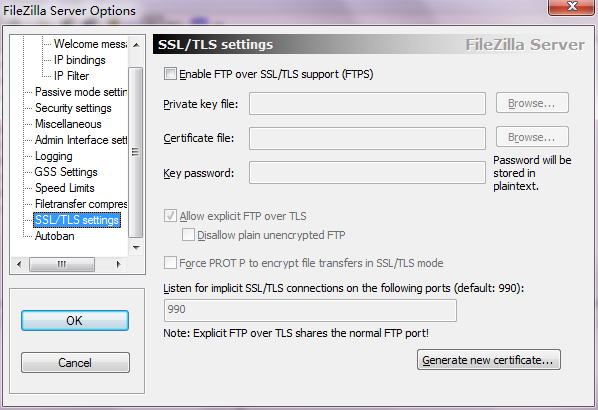
第8步 設(shè)置“SSL/TLS settings”。
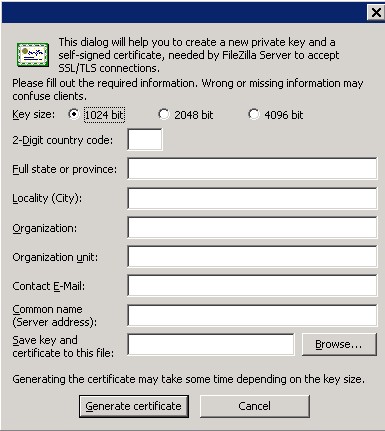
選中“Enable FTP over SSL/TLS support(FTPS)”
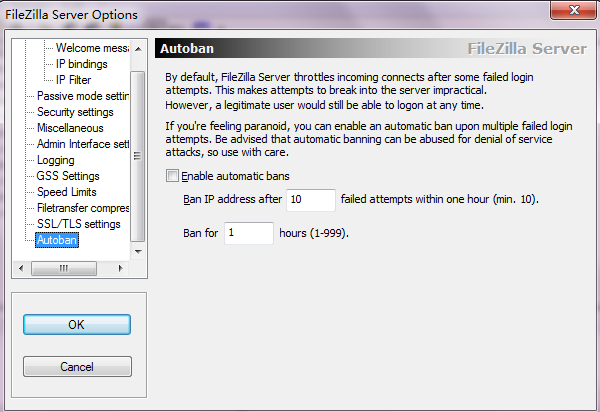
還有一處ushi是否一小時之內(nèi)允許重復(fù)10次失敗嘗試。
第9步 加固權(quán)限,找到Filezilla的配置文件,格式是xml格式,鼠標(biāo)右鍵點擊之,并選擇屬性。
加入Guest組禁止讀寫的權(quán)限,設(shè)置為拒絕。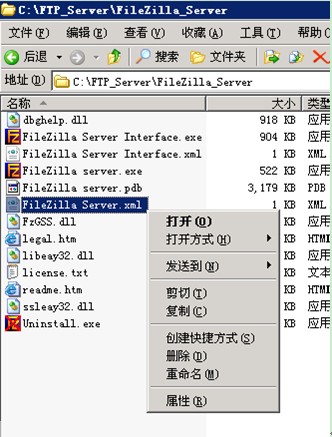
點擊確定后,系統(tǒng)會彈出提示,詢問拒絕權(quán)限優(yōu)先級高于允許權(quán)限,是否要繼續(xù),點擊是通過即可。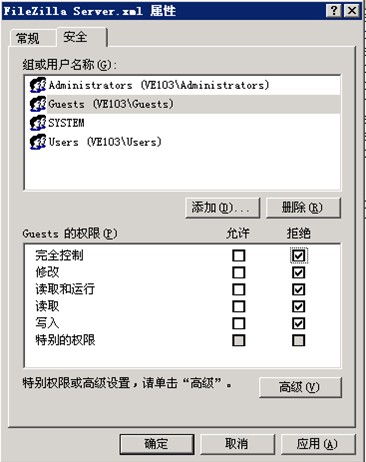
匿名FTP配置:
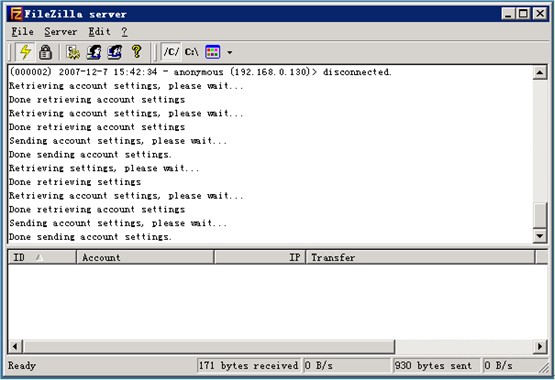
首先打開管理控制臺,點擊左起第四個圖標(biāo) 進(jìn)入系統(tǒng)設(shè)置。
打開ftp用戶管理界面,點擊右側(cè)的 add按鈕,添加新用戶。
在新增用戶的對話框中,輸入“anonymous”這個名字,即FTP的匿名用戶。
點擊確認(rèn),添加用戶完成,返回用戶管理界面。
點擊左側(cè)的“Shared folders”菜單。點擊Add按鈕,添加一個目錄。
打開瀏覽文件夾的選項,選擇要設(shè)置FTP的目錄。
點擊確定,添加用戶完成。
現(xiàn)在用戶FTP客戶端連接到FileZilla Server上,可以看到匿名FTP已經(jīng)配置完成。
標(biāo)準(zhǔn)FTP用戶配置:
設(shè)定流程:開新帳戶→ 設(shè)定密碼→ 選定資料夾→ 設(shè)定完成。
第1步 進(jìn)行的是用戶組(Group Settings)設(shè)置。在主界面點擊第五個按鈕或者由“Edit”——“Groups”菜單進(jìn)入。
組設(shè)置是為了便于用戶歸類管理,相同權(quán)限的用戶歸屬到同一個組里面,這樣就不用重復(fù)多次設(shè)置每個用戶的權(quán)限等參數(shù),簡化配置和管理工作。點擊右邊的“Add”按鈕創(chuàng)建新組。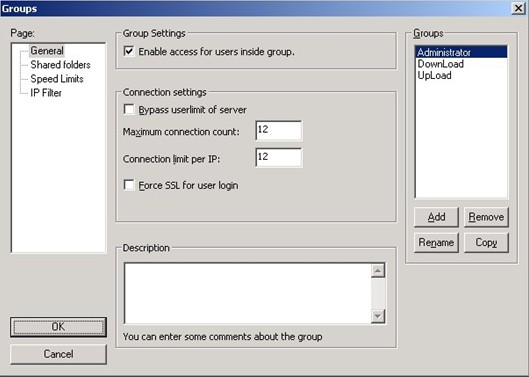
組創(chuàng)建完成以后,點“Shared folders”進(jìn)入目錄權(quán)限設(shè)置頁面。點擊中間區(qū)域的“Add”按鈕添加目錄。默認(rèn)狀態(tài)添加的第一個目錄即為該組用戶登錄之后看到的主目錄(Home Directory),主目錄前面有個粗體的“H”標(biāo)識。目錄列表右側(cè)分別是對該目錄的操作權(quán)限設(shè)置,上面是文件權(quán)限設(shè)置,下面是目錄權(quán)限設(shè)置。如果要改變主目錄,只要在列表中選中需要設(shè)置為主目錄的那個,然后點擊“Set as home dir”按鈕即可。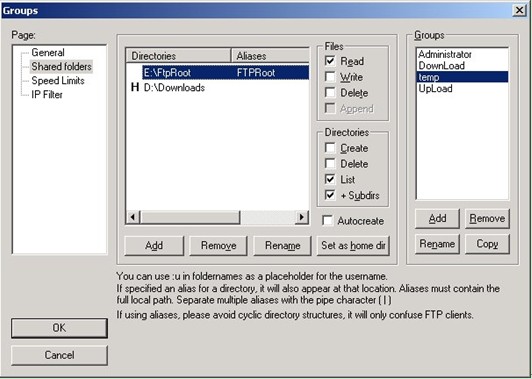
設(shè)置好主目錄之后,再點擊“Add”按鈕把其余的目錄依次設(shè)置進(jìn)來就可以了。不過這里得注意,如果僅僅把別的目錄添加進(jìn)去,那么你用客戶端連接之后,會發(fā)現(xiàn)除了主目錄和它的子目錄之外,別的目錄都看不見。這是怎么回事?這里要說明一個概念——虛擬路徑。所謂虛擬路徑,就是在客戶端看到的目錄結(jié)構(gòu)。由于一個用戶只能有一個主目錄,別的目錄如果不映射成虛擬目錄的話,客戶端將看不到它。所以只有把除了主目錄之外的其它目錄,虛擬成主目錄的子目錄,這樣在客戶端才能看到。
比如本例,主目錄是D:\Downloads,如果不做虛擬路徑設(shè)置,那么客戶端登錄進(jìn)來只能看到主目錄里面的內(nèi)容,還有一個E:\FTPRoot目錄下面的東西看不到。如何設(shè)置虛擬路徑?鼠標(biāo)右鍵點擊列表中的“E:\FTPRoot”目錄,在彈出的菜單里面選“Edit aliases”編輯別名;現(xiàn)在要把E:\FTPRoot目錄作為客戶端主目錄下的FTPRoot目錄,那么就在彈出的窗口里面輸入“D:\Downloads\FTPRoot”并點擊“OK”按鈕確定。注意拼寫規(guī)則,路徑的前面部分必須是主目錄的絕對路徑。這樣設(shè)置之后,在客戶端就可以看到一個“FTPRoot”目錄,這個目錄其實就是E:\FTPRoot目錄。
組設(shè)置中的“Speed Limits”和“IP Filter”跟全局設(shè)置里面的速度限制和IP過濾器設(shè)置方法是一樣的,請參照前面的內(nèi)容。只不過這個是僅僅針對這個組的用戶生效。而全局設(shè)置是對所有的用戶都生效。設(shè)置完畢之后點擊“OK”按鈕回到主界面。
權(quán)限說明:
文件:
Files → Read:可下載檔桉。
Files → Write:可上傳檔桉。
Files → Delete:可刪除檔桉。
Files → Append:即把文件下載到本地副本并打開編輯,在關(guān)閉時再上傳到服務(wù)器。(問題:不知道是不是在服務(wù)器端進(jìn)行執(zhí)行編輯。)
目錄:
Directories → Creat:可新增子資料夾。
Directories → Delete:可刪除子資料夾。
Directories → List:可列出資料夾中的檔桉。
Directories → +subdirs:列出文件夾中的子文件夾。
注意:在FileZilla Server里設(shè)置的對文件、目錄的權(quán)限,需要依賴Windows操作系統(tǒng)中SYSTEM帳號對文件、目錄的權(quán)限設(shè)置。
第2步 設(shè)置用戶(Users)。點擊主界面第四個按鈕或者由“Edit”——“Users”菜單進(jìn)入。
點擊右邊的“Add”按鈕創(chuàng)建用戶,輸入用戶名test 。
選中Password前邊的多選框,然后輸入密碼123456。
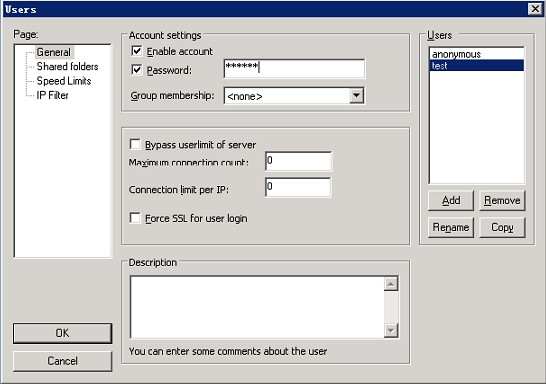
然后從“Group membership”欄選擇該用戶所屬的組(Group),這樣該用戶將繼承該組的所有屬性/權(quán)限,不用再單獨一一設(shè)置這些參數(shù)了。這也是設(shè)置組體現(xiàn)的方便性,在用戶比較多的時候使用組來分類會使得管理工作更加方便、高效。當(dāng)然,也可以設(shè)置一個不屬于任何組的用戶,這樣的話,就得單獨定制該用戶的權(quán)限。對于少量特殊用戶,可以用這種方式設(shè)置。
返回到用戶管理界面,點擊設(shè)置文件夾目錄,點擊Add添加目錄。
添加完成,再右側(cè)選中test用戶對這個目錄的權(quán)限,然后點擊左側(cè)的OK按鈕,配置完成。
現(xiàn)在可以使用客戶端來測試登錄了。
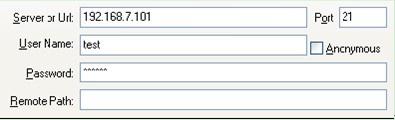
打開FTP客戶端軟件,輸入test用戶名和密碼123456,登錄到服務(wù)器。
登錄成功后,可以看到剛才制定的FTP目錄下的文件,并具有相應(yīng)的上傳、下載權(quán)限。 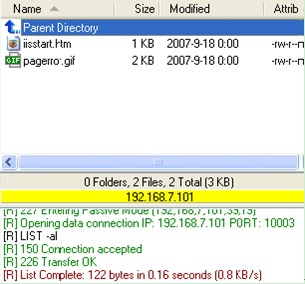
至此,F(xiàn)ileZilla Server的基本設(shè)置就完成并可以運行了。
啟用SFTP設(shè)置如下:
打開“Users”對話框:添加用戶;輸入密碼;選中“Force SSL for user login”,目的是強(qiáng)制使用 SSL,當(dāng)然如果不選的話,要不要使用 SSL,就由客戶端自己選擇了。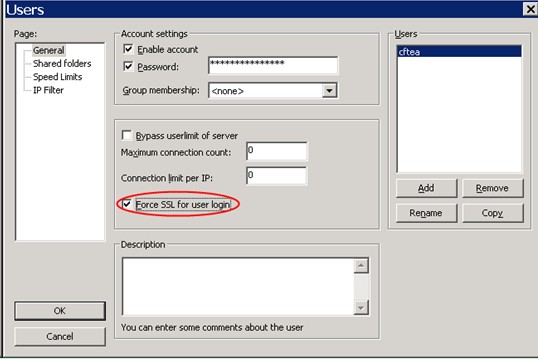
在“Shared folders”中添加 FTP 文件夾,并設(shè)置相應(yīng)權(quán)限。
用 FileZilla Client 連接 FTP 服務(wù)器。和普通的連接相同,只是注意選擇 Servertype,如下圖: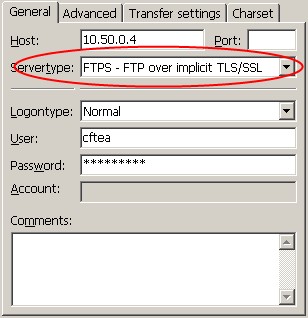
這篇教程也算入門級的教程,其他的ftp服務(wù)器軟件也是大同小異。還是根據(jù)自己的需要自行設(shè)置。
本文原地址,小編只做了稍微修改,因為這篇教程已經(jīng)很詳細(xì)了。謝謝原作者。
相關(guān)文章:
1. Windows Server 2019 DNS服務(wù)器的配置與管理之主、輔域名服務(wù)器2. windows server 2019 性能優(yōu)化和安全配置小結(jié)3. windows Server 2019 構(gòu)建IIS服務(wù)器的過程4. 解決“WARNINGThe remote SSH server rejected X11 forwarding request.“警告(推薦)5. windows server 2019 關(guān)機(jī)重啟問原因解決方法(關(guān)閉事件跟蹤程序)6. Windows Server 2019 取消默認(rèn)IE 瀏覽器安全增強(qiáng)配置的步驟7. Windows Server 2019服務(wù)器安全設(shè)置之防火墻、限制遠(yuǎn)程訪問和IP黑名單8. Server-U 14版本的的安裝使用方法9. Windows Server 2022 超融合部署(圖文教程)10. windows server 2019 服務(wù)器配置的方法步驟(大圖版)
 網(wǎng)公網(wǎng)安備