文章詳情頁
Windows Server 2008 R2 IIS7.5配置FTP圖文教程
瀏覽:308日期:2023-03-25 09:40:34
本文為大家分享了IIS 配置FTP 網站的具體過程,供大家參考,具體內容如下
說明:服務器環境是Windows Server 2008 R2,IIS7.5。
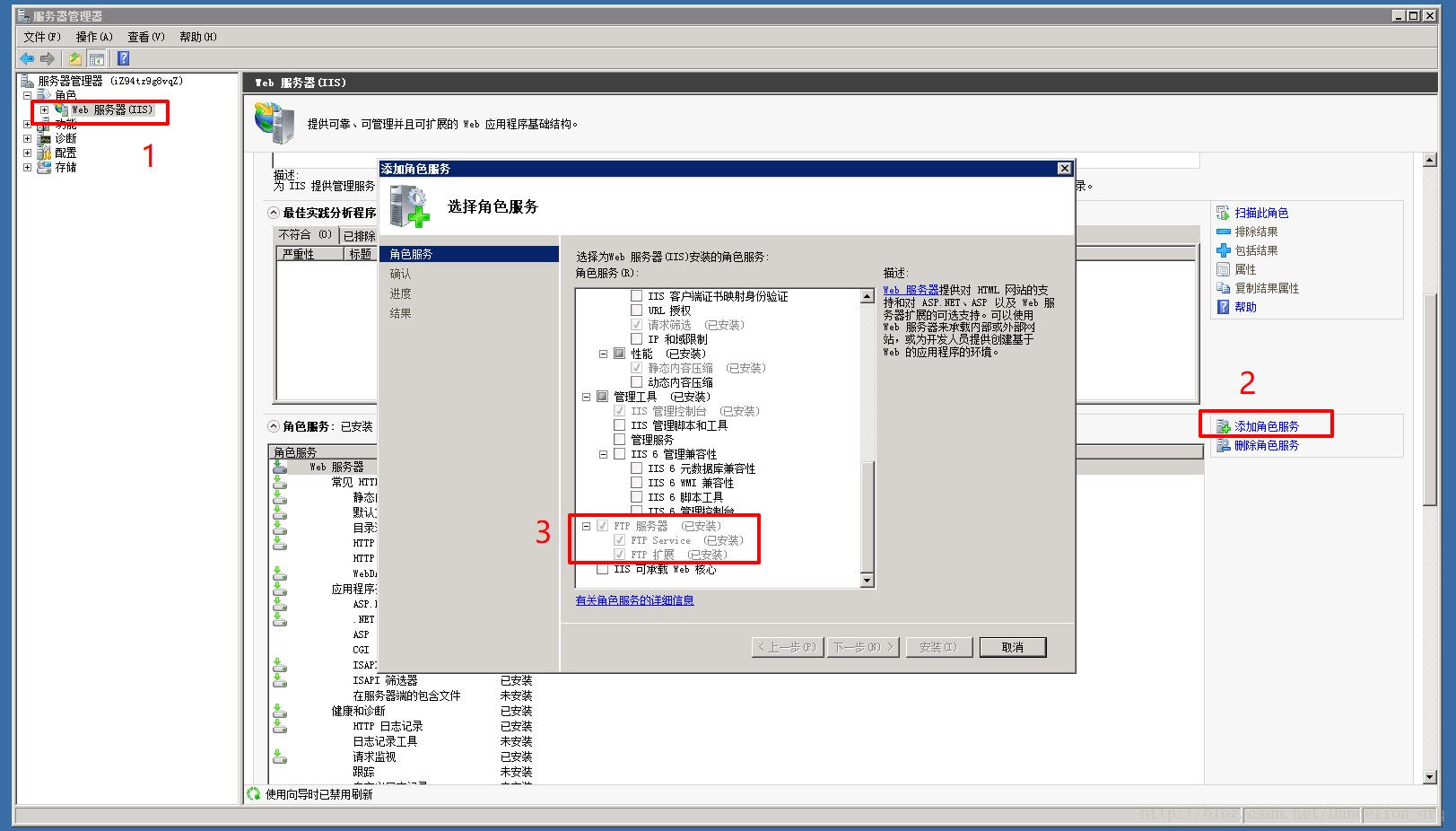
1. 在 服務器管理器的Web服務器(IIS) 上安裝 FTP 服務
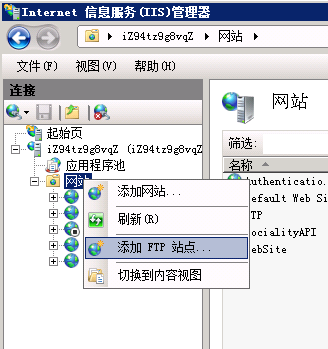
2. 在IIS管理器 添加FTP網站
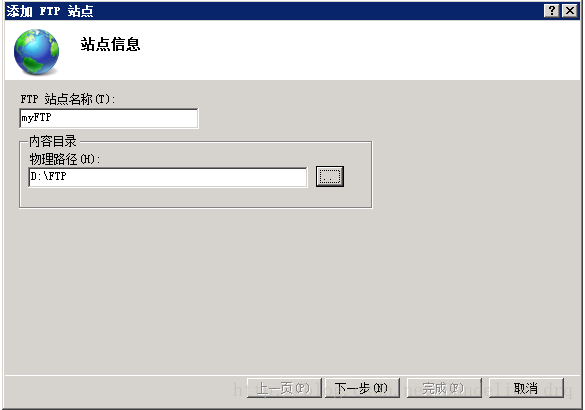
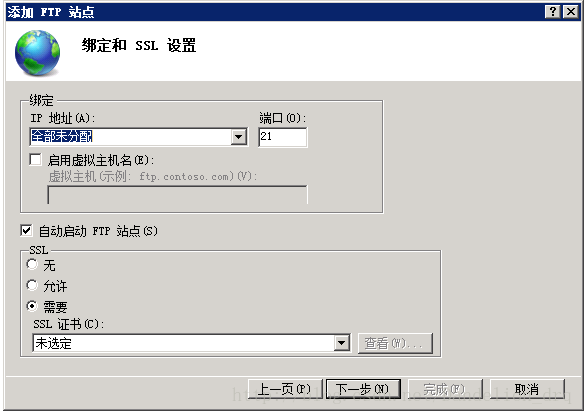
端口可以不用默認的,自己設置
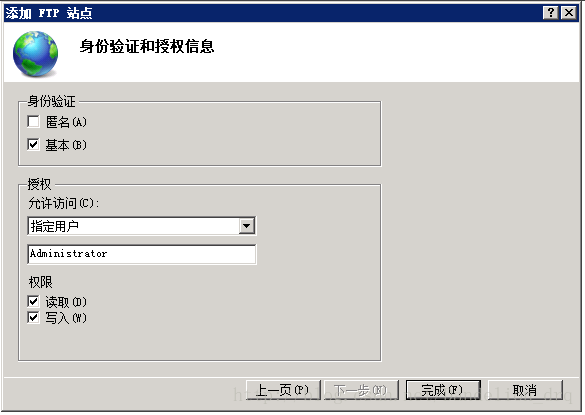
身份認證選基本,用戶則建議添加一個專門用來登錄ftp的用戶,然后指定給這個用戶授權
3. 配置防火墻規則
新增入站規則
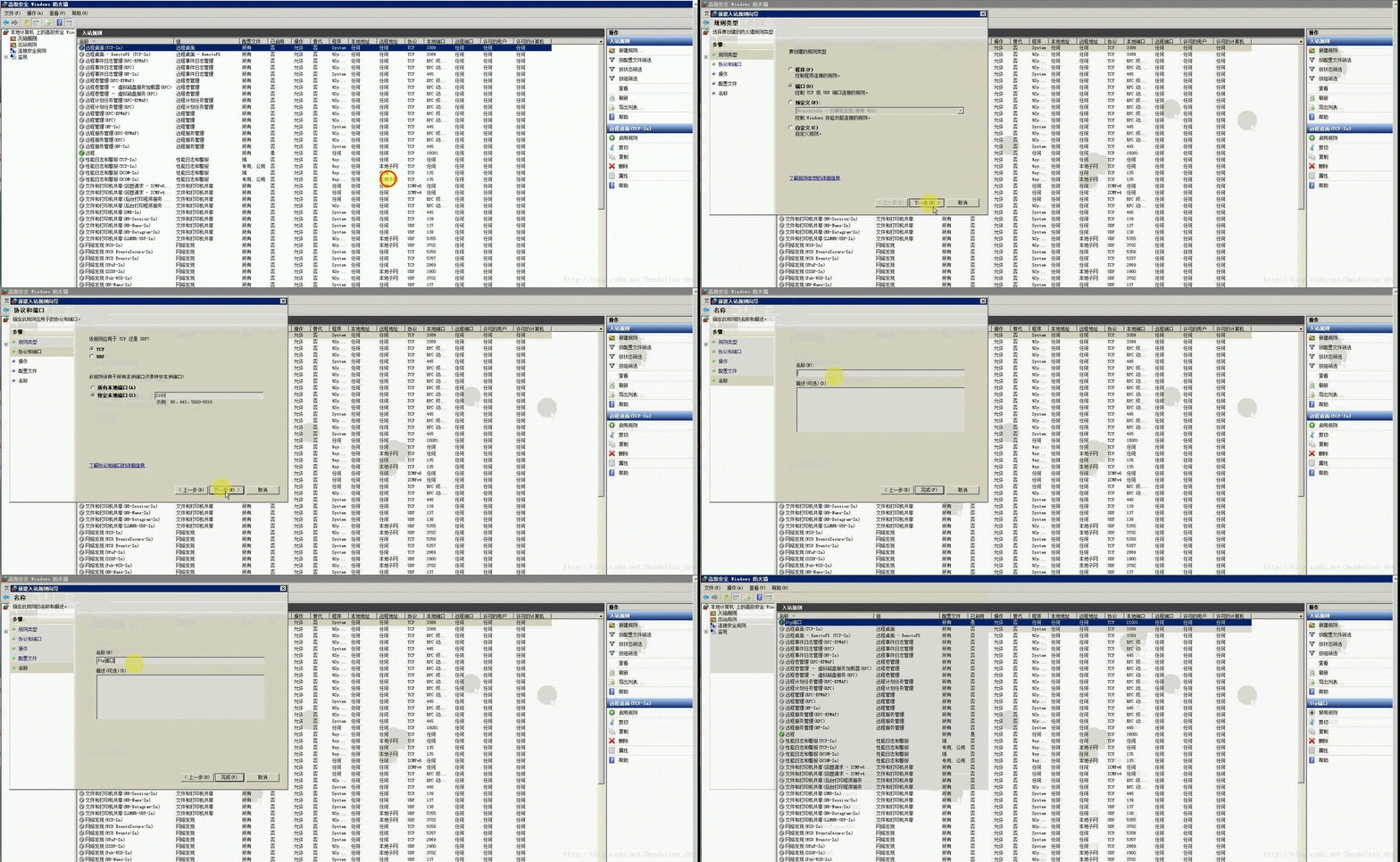
注意:這里要添加的端口是剛剛添加FTP網站時候填寫的那個端口。為一般VPS只會開放少量需要用的端口,所以我們要檢查,如果這個端口沒有對外開放的話,從外部是訪問不了的
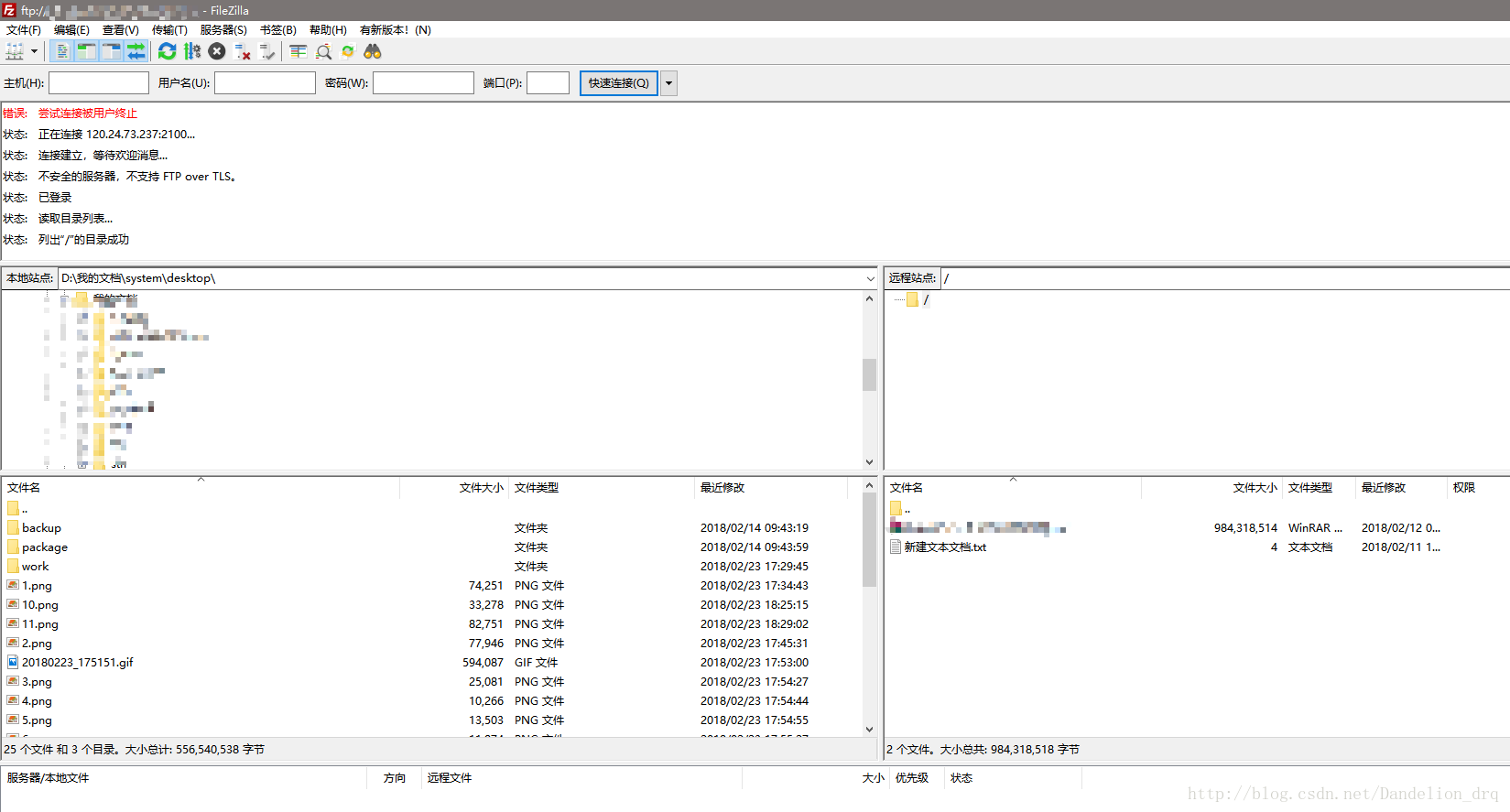
理論上到這里是全部設置都配好了。從內部用瀏覽器輸入 ftp://ip:端口 可以直接訪問,但是外網一直不行,用FTP客戶端軟件FileZilla連上去則是無法讀取目錄。網上找了搜了好久,終于找到了解決辦法。
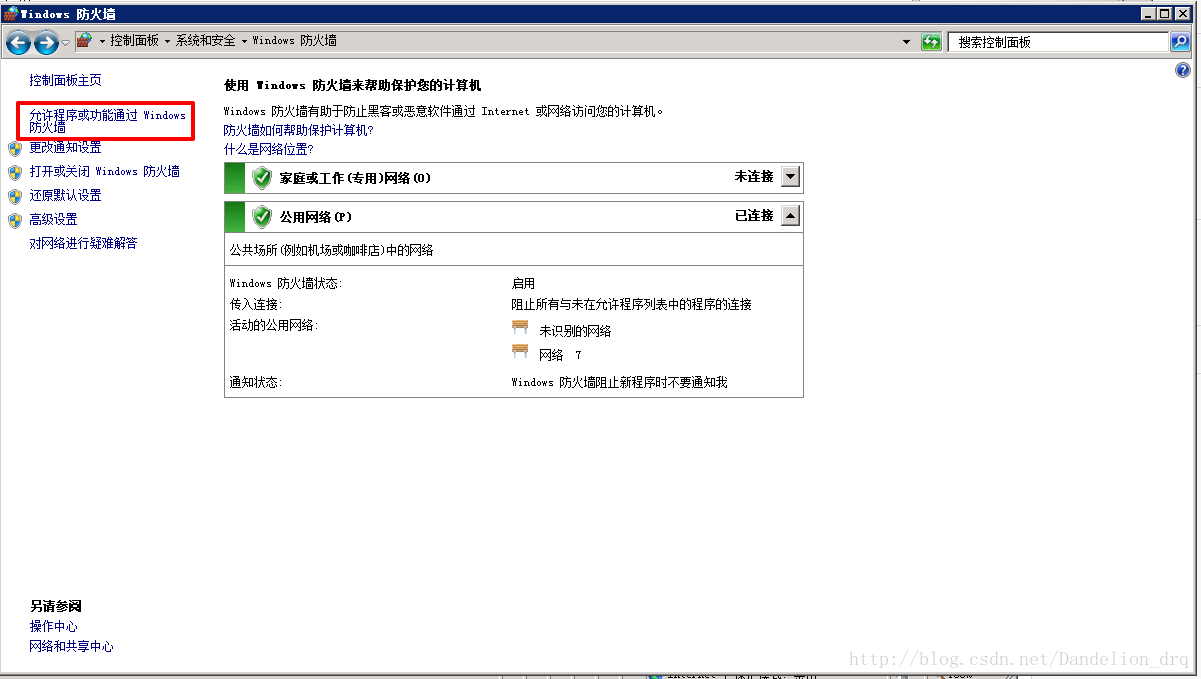
在防火墻界面,點擊“允許應用或者功能通過Windows防火墻”—->允許其他應用—->瀏覽—->選擇 C:\Windows\System32\svchost.exe>—-打開
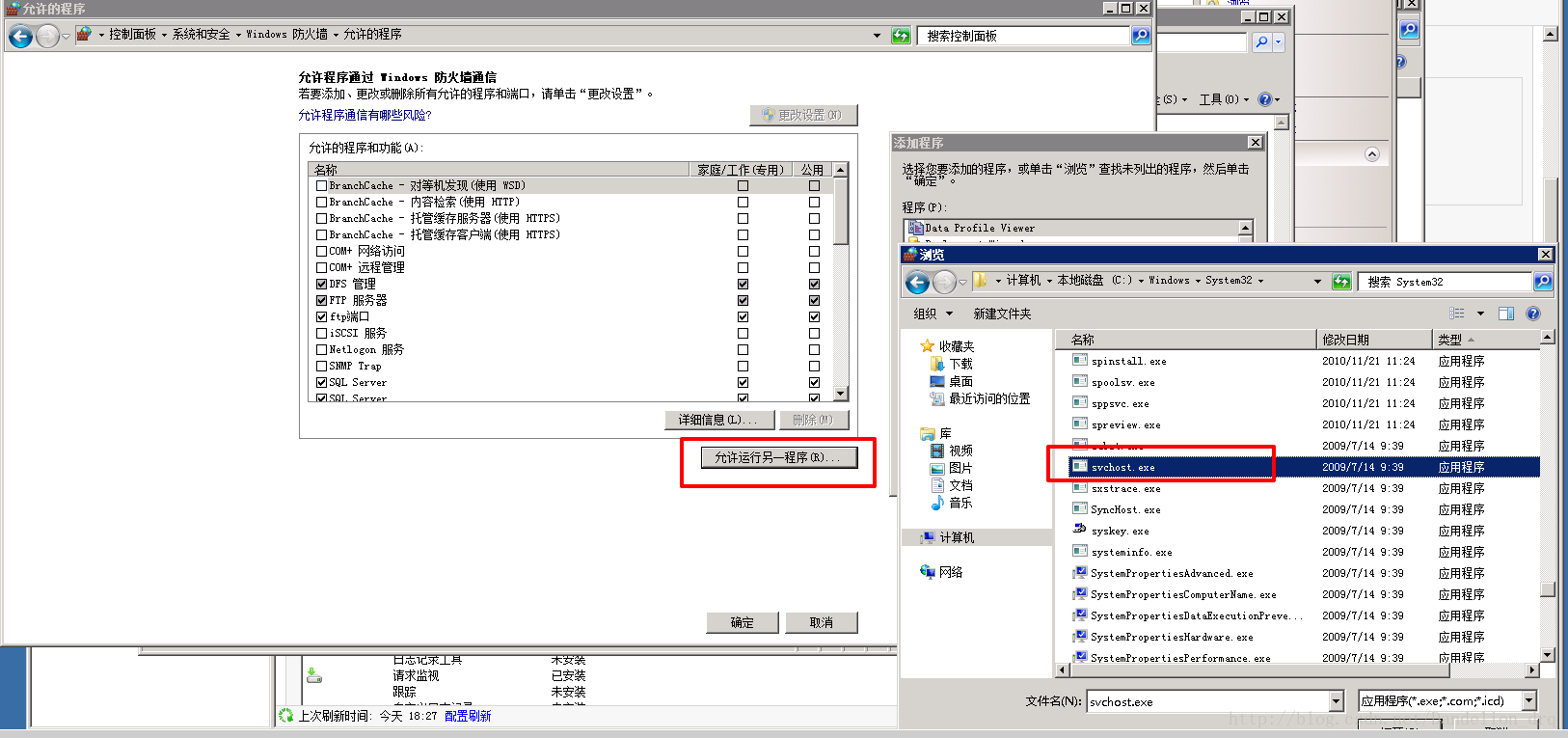
勾選上“專用”和“公用”
PS:: 如果不添加應用程序,會在連接FTP后看不到目錄。
連接成功!
以上就是本文的全部內容,希望對大家的學習有所幫助,也希望大家多多支持。
標簽:
FTP
相關文章:
1. Windows Server 2019 DNS服務器的配置與管理之主、輔域名服務器2. windows2003下ftp服務器配置教程3. Windows 服務器中使用 mysqldump 命令導出數據中文亂碼問題的解決方案4. windows10 家庭版下FTP服務器搭建教程5. Windows 2016 服務器安全設置6. 解決“WARNINGThe remote SSH server rejected X11 forwarding request.“警告(推薦)7. windows Server 2019 構建IIS服務器的過程8. Windows Server 2019 取消默認IE 瀏覽器安全增強配置的步驟9. Server-U 14版本的的安裝使用方法10. Windows10搭建ftp服務器的圖文教程
排行榜

 網公網安備
網公網安備