Microsoft Office Access設(shè)置必需字段的方法
Microsoft Office Access是一款十分出色的關(guān)聯(lián)式數(shù)據(jù)庫(kù)管理系統(tǒng),該軟件將數(shù)據(jù)庫(kù)引擎的圖形用戶界面和軟件開(kāi)發(fā)工具結(jié)合在一起,可以幫助用戶快速輕松的處理和統(tǒng)計(jì)數(shù)據(jù),功能十分強(qiáng)大,使用起來(lái)也很便捷。我們?cè)谑褂眠@款軟件創(chuàng)建數(shù)據(jù)表的過(guò)程中,有時(shí)候需要將表格中的某一字段設(shè)置為必需字段,比如需要將“姓名”字段設(shè)置為必需字段,要求必需填寫姓名。鑒于該軟件的使用方法較難,那么接下來(lái)小編就給大家詳細(xì)介紹一下Microsoft Office Access設(shè)置必需字段的具體操作方法,有需要的朋友可以看一看。

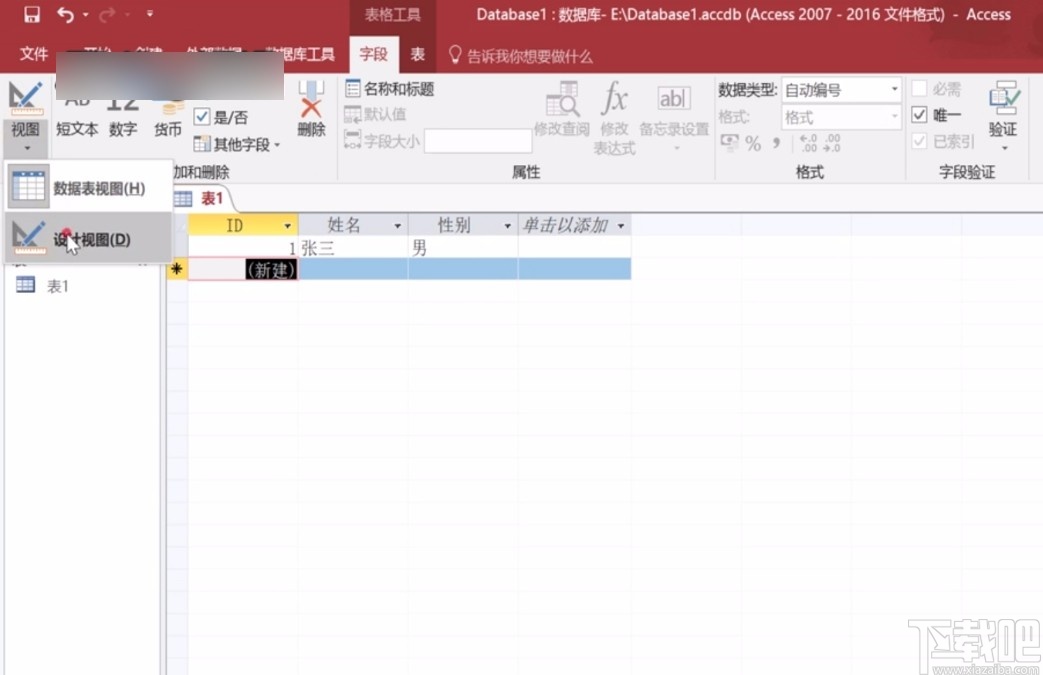
1.首先在軟件中打開(kāi)需要設(shè)置必需字段的數(shù)據(jù)表,并點(diǎn)擊界面左上方的“視圖”選項(xiàng),其下方會(huì)出現(xiàn)一個(gè)下拉框,我們?cè)谙吕蛑羞x擇“設(shè)計(jì)視圖”選項(xiàng)。
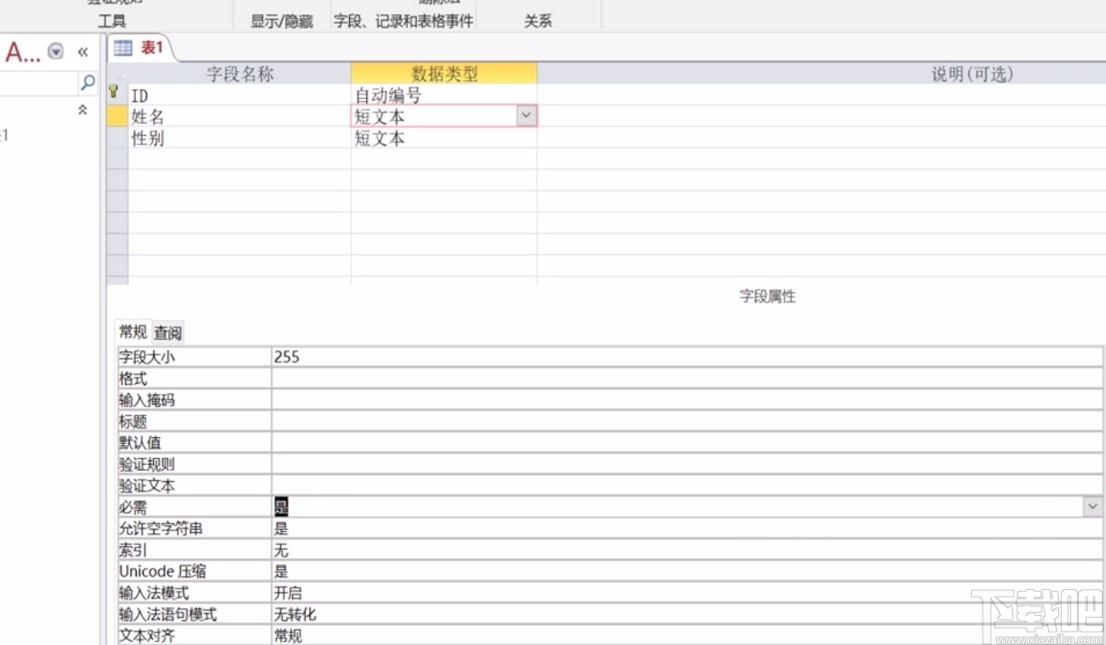
2.接著我們?cè)诒砀裰姓业叫枰O(shè)置為必需字段的字段,比如小編選擇“姓名”字段設(shè)置為必需字段,在這里點(diǎn)擊該字段,界面下方就會(huì)出現(xiàn)下圖所示的窗口。
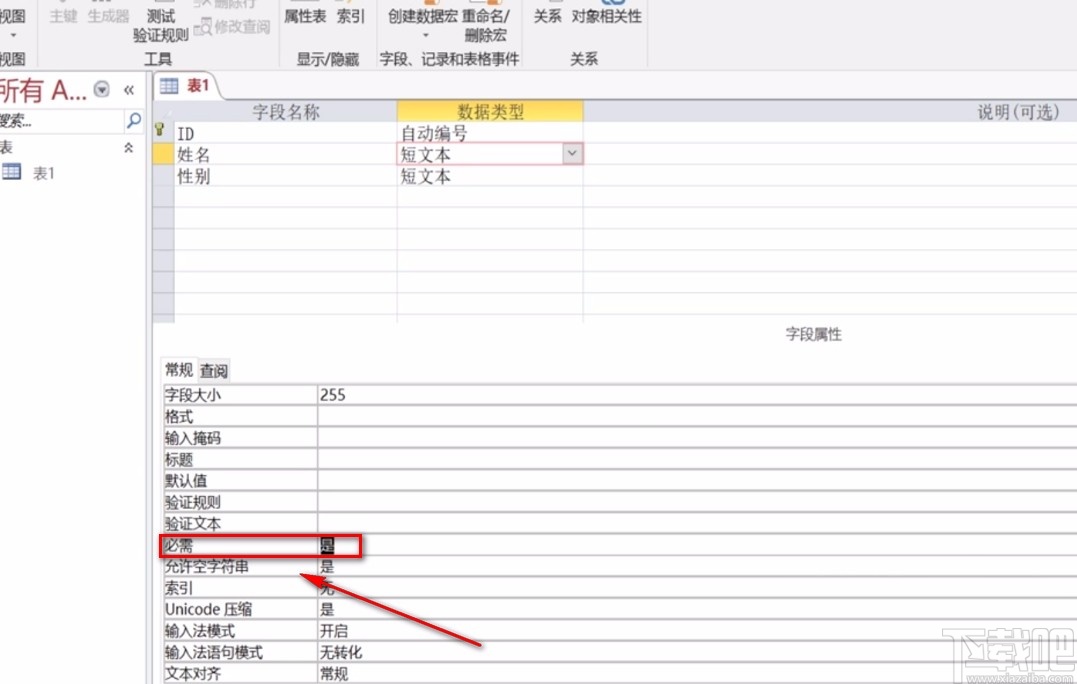
3.然后我們?cè)诮缑嫦路降拇翱谥姓业健氨匦琛边x項(xiàng),點(diǎn)擊該選項(xiàng)后面的文本框,在文本框中將“否”改為“是”。
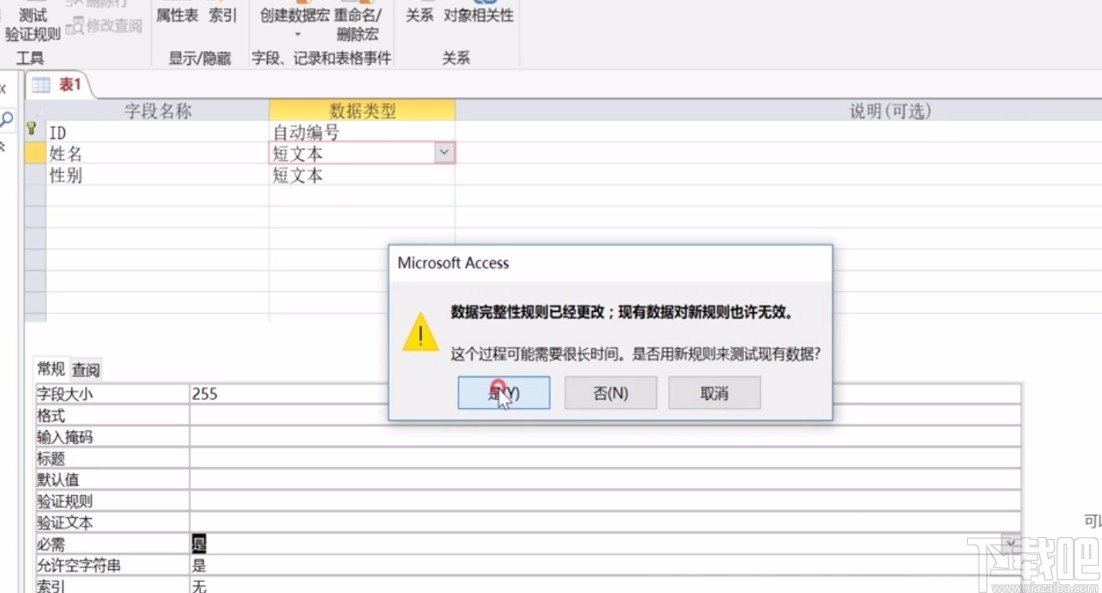
4.緊接著界面上就會(huì)彈出一個(gè)提示窗口,我們?cè)诖翱谥姓业健笆恰卑粹o,點(diǎn)擊該按鈕就可以了。
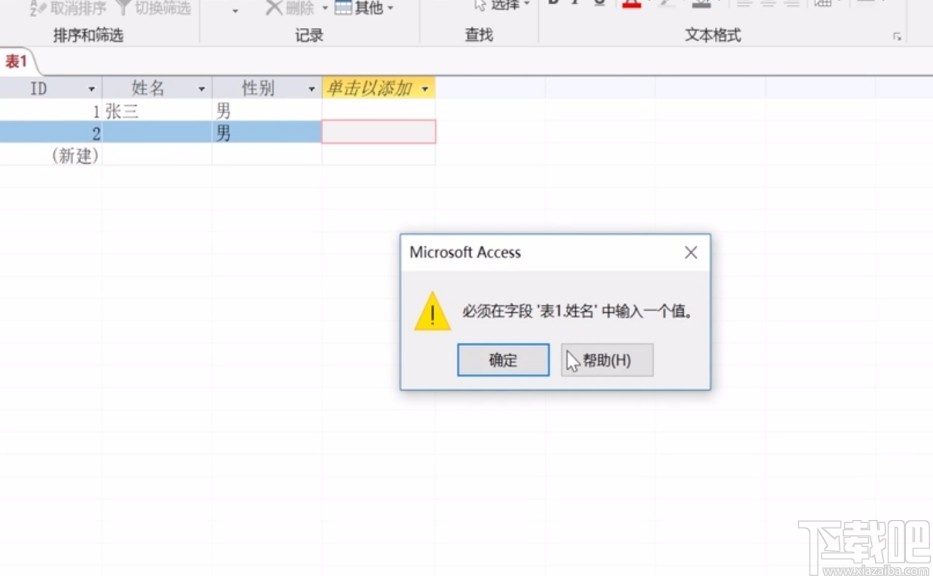
5.完成以上所有步驟后,我們就成功將所選字段設(shè)置為必需字段了,這時(shí)候界面上就會(huì)彈出一個(gè)必填值的提示框,這就表示我們成功設(shè)置好必需字段了。
以上就是小編給大家整理的Microsoft Office Access設(shè)置必需字段的具體操作方法,方法簡(jiǎn)單易懂,有需要的朋友可以看一看,希望這篇教程對(duì)大家有所幫助。
相關(guān)文章:
1. Microsoft Office Access取消主鍵的方法2. Microsoft Office Access備份表的方法3. Microsoft Office Access設(shè)置索引的方法4. Microsoft Office Access隱藏和顯示字段的方法5. Microsoft Office Access調(diào)整控件大小的方法6. Microsoft Office Access添加頁(yè)眉或頁(yè)腳的方法7. Microsoft Office Access刪除數(shù)據(jù)表關(guān)系層的方法8. Microsoft Office Access修改數(shù)據(jù)表名稱的方法9. Microsoft Office Access設(shè)置默認(rèn)日期為當(dāng)前日期的方法10. Microsoft Office Access刪除表記錄的方法

 網(wǎng)公網(wǎng)安備